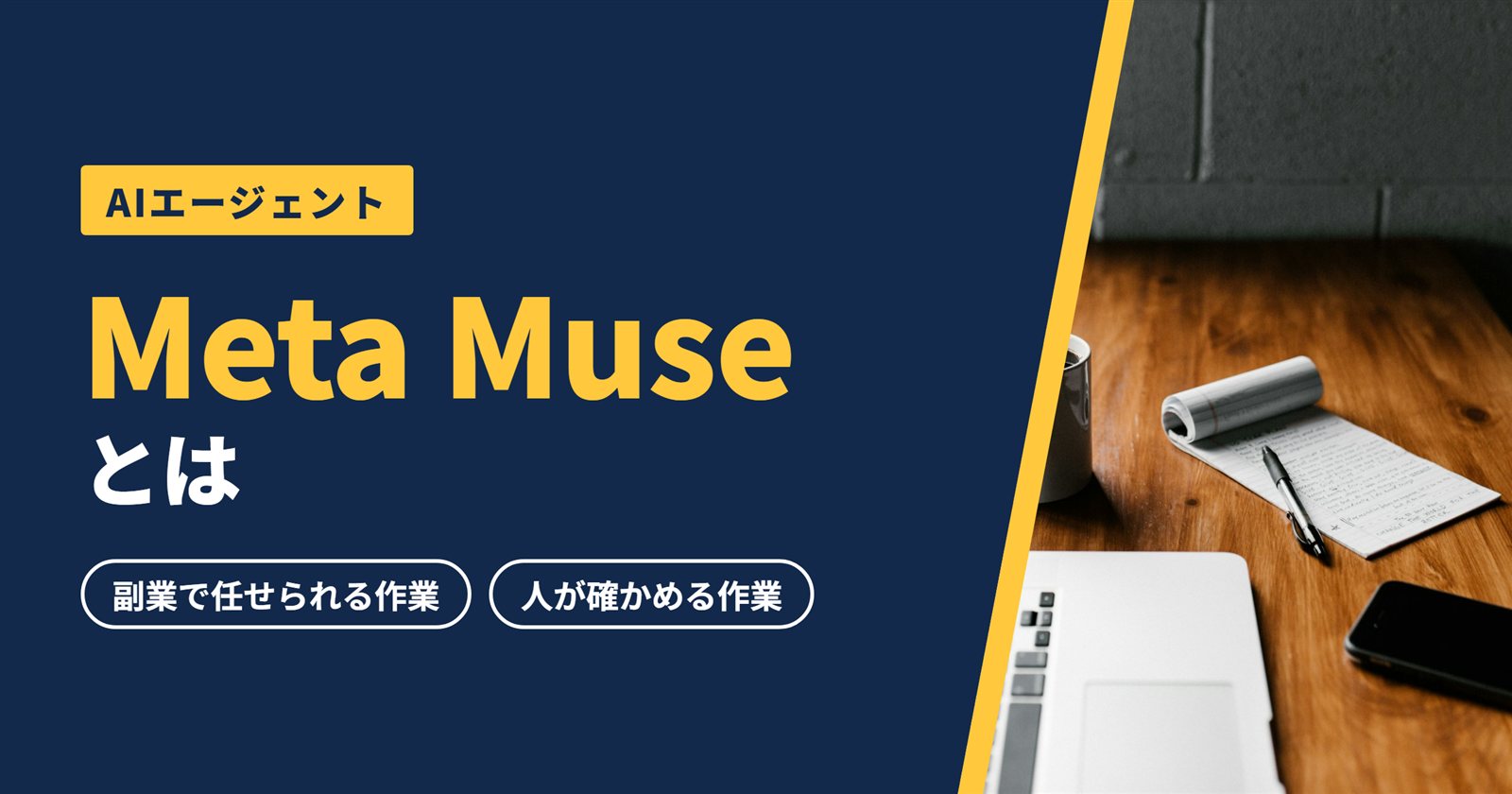
Metaの新しいAI「Muse」が日本でも使えるようになったと聞いて、気になっている。ChatGPTのようなものなのか、副業の作業を少しでも軽くしてくれるのかは、まだつかめていない。
Museは、Metaが2026年10月23日に日本で提供を始めた、パーソナルAIエージェントです。質問に答えるだけでなく、頼まれた作業を自分で進めるAIとして発表されました。スマホのアプリと、ウェブ版のmuse.aiで使えます。
副業のどの作業なら任せてよくて、どこから先は自分の目で確かめるべきなのでしょうか? 発注者から預かった情報を入れても大丈夫なのか、という点も気になるところです。まずは、Museが何を作れて、どのサービスとつながるのかを見ていきます。
Museで作れるものと、つなげるサービス
Museに頼める作業は、ファイルを作ること、ほかのサービスとつないで作業すること、ブラウザで代わりに操作することの3つに分かれます。Metaのヘルプでは、Museが作ったり読み込んだりするファイルを「アーティファクト」、決まった作業のための組み込みの機能を「スキル」と呼んでいます。
| 頼めること | ヘルプに書かれている中身 |
|---|---|
| 文書を作る・直す | PDF、Word(DOCX)、テキスト、Markdownのファイル。読み込んだ文書の要約や編集もできる |
| 表を作る | Excel(XLSX)とCSVのファイル |
| 画像を作る | PNG、JPEG、GIF、WebP。言葉の説明から作り、「空をもっとオレンジ色にする」のような手直しも頼める |
| 1ページのウェブのツール | ブラウザで開いて使える、1ページの道具やダッシュボード |
| 調べてまとめる | ウェブを見て調べ、結果をまとめる |
| 音声を作る | ポッドキャストを作る |
| 予定を管理する | リマインダーや、日時を決めたタスク |
※Metaのヘルプ(アーティファクト、スキル)にもとづく。動画を作るスキルは、ヘルプに書かれていません。
作ったファイルは、Museのライブラリに保存されます。使う人が共有をオンにしたときか、Museからの共有の依頼を認めたときのほかは、外には出ません。PDFで欲しいのか、Wordで欲しいのかは、頼むときに指定します。
つなげるサービス(ヘルプでは「コネクター」)は、Gmail、Googleカレンダー、Instagram、Facebook、Threads、Shopify、Stripeなどです。日本では、メルカリ、マネーフォワード ME、チケットぴあとの連携を進める予定だと発表されています。FacebookやInstagramのアカウントが同じアカウントセンターにあれば、自動でつながります。ただ、Instagramとつないだときに、Museが投稿やDMの送信までできるのかは、ヘルプには書かれていません。
ブラウザを開いてフォームに入力するような操作も、Museが代わりに行います。時間のかかる作業は、アプリを閉じたあとも続き、状況が変わったときや、メールの送信・商品の購入のように承認が要るときに知らせが届きます。何を頼めばよいか迷うときは、[アイデア]タブを開くか、「Muse、どんなことができる?」と聞けば、おすすめの作業が出てきます。
無料で使える範囲と、有料プランの料金
Museは、使える量に上限をつけて、無料で使えます。上限に達したら、有料プランにするか、上限が戻るのを待ちます。無料の上限がどのくらいの量なのかは、公開されていません。
| プラン | 月額 | 1週間に使える量 |
|---|---|---|
| 無料 | 0円 | 上限あり(量は非公開) |
| Power | 20ドル | 5億Museトークン |
| Maximum | 100ドル | 30億Museトークン |
※Metaのヘルプ「About Muse subscriptions」の表記(ドル建て)。日本円での金額は、アプリの申し込み画面で確かめてください。
Museトークンは、Museが作業に使った量を表す単位です。調べものや長い作業ほど多く使います。有料プランは毎月自動で更新され、最初に払った日と同じ日に請求されます。解約はいつでもできます。
使うにはMetaのアカウントが要ります。持っているFacebookやInstagramのアカウントでも、メールアドレスか電話番号で新しく作っても始められます。Museの補足規約では、18歳未満は使えません。Metaは、Museとそのサブスクリプションを「限定的なテスト中」としていて、地域やアカウントによって使える機能が違うことがあります。
副業の作業に使うなら、無料のまま1つの作業を最後まで頼んでみて、上限に届くかを見てから、有料にするかを決めると無駄がありません。
副業の作業ごとの使いどころ
Museに任せやすいのは、調べもののまとめや下書き、表の整理のように、あとで自分が直せる作業です。メールの送信や支払いのように、取り消せない作業は自分で確かめます。
| 副業 | Museに頼む作業 | 自分でする作業 |
|---|---|---|
| Webライティング | 調べもののまとめ、見出しの案、下書きをWordで | 事実と数字の確認、発注者の決まりに合わせた仕上げ、納品 |
| 事務・オンライン秘書 | メールの返信の下書き、予定の候補の洗い出し、CSVの整理 | 送信の承認、相手の情報の扱いの確認 |
| SNS運用 | 投稿の題名の案、画像の下書き、投稿の予定表 | 載せる画像の最終判断、AIのラベル |
| 画像の販売 | 画像を作る、手直しを重ねる | 販売先のAIの決まりと、権利の確認 |
| ネットショップの手伝い | 商品説明の下書き、売り上げの表のまとめ | 価格や在庫の変更、お金の操作 |
※当ブログの整理。Museの機能はMetaのヘルプ、連携先は公式の発表による。
AIを使う副業の種類と、未経験から始める順番は、次の記事で説明しています。

記事の下書きと調べもの(Webライティング)
記事の仕事では、構成の案と、調べものの下書きを頼めます。ファイルの形と、出どころを添えることを、指示に入れておきます。
指示文の例
〔在宅ワークの始め方〕について、検索する人に向けた記事の構成を作ります。検索する人が知りたいことを調べ、見出しを8つと、それぞれに書く内容を2行ずつ、Wordのファイルにまとめてください。数字を書くときは、どこのページで確かめたかを、見出しごとに添えてください。
出どころが付いていても、そのページを開いて、数字が本当に書かれているかを自分で見ます。Museの補足規約にも、出力は不正確だったり足りなかったりすることがあり、自分で確かめないまま頼らないように、と書かれています。本文を仕上げるのは自分の手で、発注者がAIの利用を認めている場合だけ、下書きにAIを使います。
AIが出した構成や下書きを、確かめながら自分の記事に仕上げる書き方は、講座で学ぶこともできます。デイトラのAIライティングコースは、文章の基礎からSEO記事や取材記事の書き方までを扱っていて、1年間はメンターに質問でき、教材は期限なく見られます。受講料は、申し込む前に公式サイトで確かめてください。

(PR)デイトラ
メールと予定の整理(事務・オンライン秘書)
Gmailとカレンダーをつなぐと、メールを探して表にまとめたり、返信の下書きを作ったりする作業を頼めます。つなぐのは「設定」→「コネクター」から、または「Gmailをつないで」と頼むだけです。ヘルプによると、Museは、指示がないかぎり受信箱をまるごとダウンロードしません。
指示文の例
今週届いたメールのうち、〔請求書〕に関係するものを探して、送り主・日付・金額を表にしてください。返信の下書きは作ってよいですが、送信はしないでください。
最後の「送信はしないでください」は、毎回入れておくと安心です。送る前にはMuseも確認を求めますが、どのメールに何を返すかを決めるのは自分です。人の受信箱を預かる仕事の始め方と、受けるときの決まりは、次の記事にまとめています。

会議の録音や文字起こしを材料にして、整理や資料づくりを頼みたい場合は、会議の記録に向けたAIもあります。NottaのNotta Brainは、Nottaに保存した会議の録音や文字起こし、アップロードした資料をもとに、情報の整理・分析・資料作成を手伝うAIだと、公式は説明しています。

(PR)Notta Brain
投稿の案と画像(SNS運用)
投稿の題名の案や、1枚目の画像の下書きは、Museにいくつも出させて、その中から自分で選ぶ使い方ができます。
指示文の例
〔在宅で働く人〕に向けて、〔仕事の道具〕を紹介するInstagramの投稿を作ります。題名の案を10個と、1枚目に使う画像を1枚、文字を入れずに作ってください。本物の写真に見える人物は入れないでください。
Instagramのヘルプによると、AIで作ったり変えたりした画像に、ラベルを付ける義務はありません。ただ、AIで作ったことをMetaの仕組みが見つけると、画像にはラベルが付きます。MetaのAIの道具で作った画像は、いったんスマホに保存してから載せても、ラベルが付きます。
本物に見える動画や、実際の声のように聞こえる音声は別で、AIで作ったり変えたりしたものを載せるときは、自分でラベルを付ける決まりです。付けなかった場合は、ペナルティが課されることがあります。ラベルは、投稿やリールの作成画面の[AIラベルを追加]から付けられます。自分のアカウントを育てる副業の進め方は、次の記事で説明しています。

Museに出させた1枚目の画像に、題名の文字を載せて投稿の形に整えるのは、デザインのツールでの作業です。文字の大きさや配色の決め方を学ぶなら、デジタルハリウッドとCanvaが共同で作ったオンライン講座「Canvaデザインプログラム」があり、どのコースにもCanvaの有料のアカウントが12か月分付きます。コースの違いは、公式サイトで見比べられます。
(PR)Canvaデザインプログラム
画像を売る前と、納める前
Museの補足規約は、Museで作ったり共有したりしたものの知的財産権は、使った人が持つと定めています。一方で、作った画像を売ることや、仕事として納めることに使ってよいかを、直接書いた条はありません。
そのため、売る前には販売先のサイトがAIで作った画像を受け付けているかを、納める前には発注者がAIの利用を認めているかを確かめます。AIで作った画像を売るときの、サイトごとの決まりは、次の記事にまとめています。

承認の設定と、代わりに動いた結果の責任
Museが代わりに動いた結果の責任は、Museを使った人が負います。補足規約の7条には、Museに出した指示の責任は使った人にあり、その結果できた契約ややりとり、取引の責任も使った人が負う、と書かれています。メールの送信、お金のやりとり、データの削除、設定の変更は、実行の前に人が確かめて承認するように、とも書かれています。
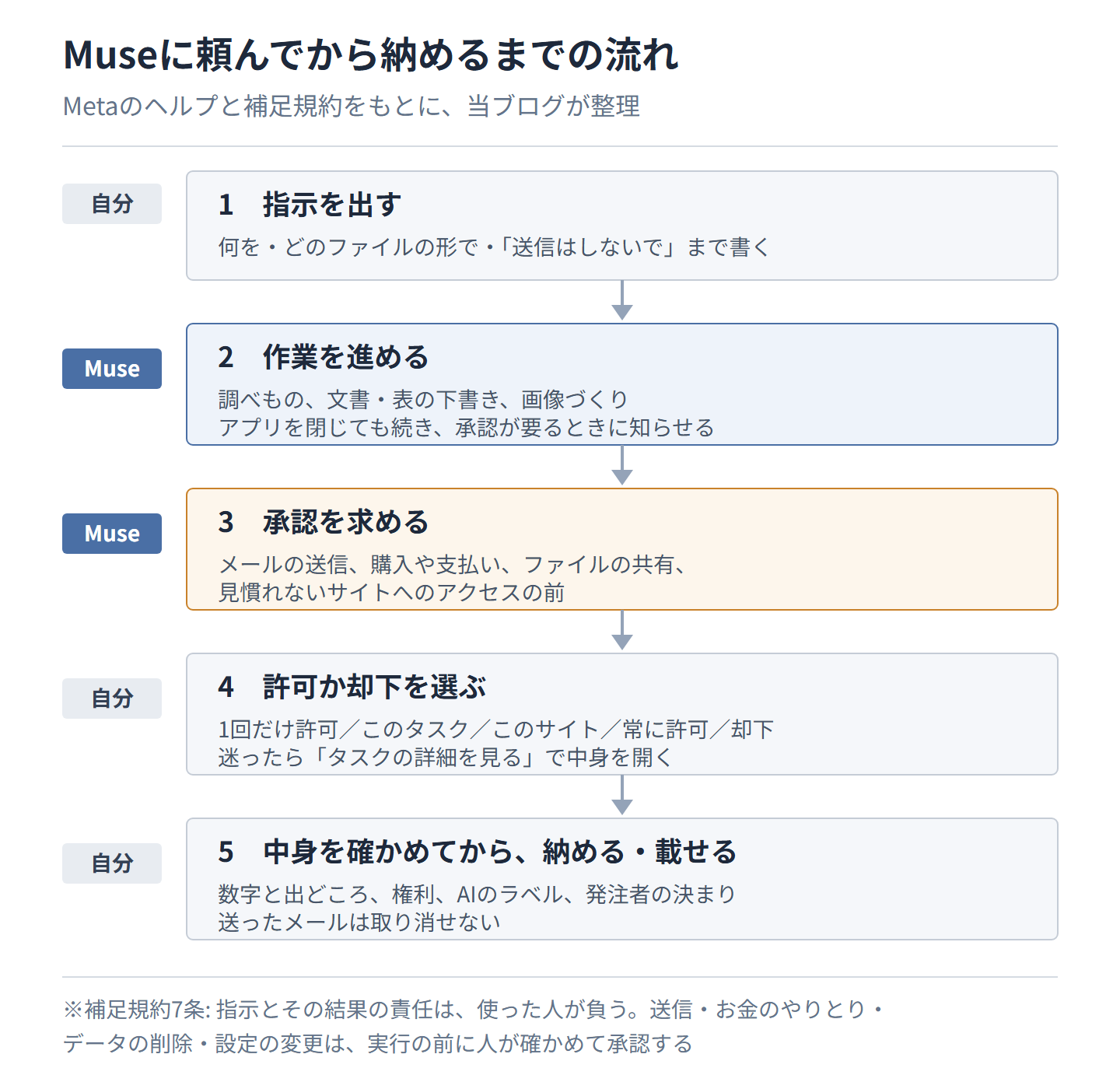
承認を求められたときの選び方は、5つあります。
| 選び方 | どうなるか |
|---|---|
| 1回だけ許可 | 今回だけ実行する |
| このタスクを許可 | このタスクのあいだは、同じ種類の操作を確認なしで行う |
| このサイトを許可 | このウェブサイトでは、もう一度確認せずに行う |
| 常に許可 | このコネクターでは、もう一度確認せずに行う |
| 却下 | 今回は行わない |
※Metaのヘルプ「Museがあなたのガイダンスと承認に基づいて機能する仕組み」による。
確認を求める範囲は設定で選べ、「一部のアクションを確認」にすると、メッセージの送信のような書き込みと、重要な読み取りの前に、「常に確認」にすると、すべての操作の前に確認が出ます。発注者の仕事で使うあいだは「常に確認」にして、「常に許可」は選ばないでおくと、送る前に必ず自分の目を通せます。迷ったときは、「タスクの詳細を見る」で、何をしようとしているかを開いてから決めます。
ウェブの読み込みや値段の比べ方のような作業は、チャットで頼めば止めたり戻したりできますが、送ってしまったメールは戻せません。実行した操作と、そのとき出した許可は、アシスタントのアイコンから開くアクティビティログに、日時の順で残ります。これから行う予定の作業は、「今後の予定」で確かめられます。
発注者から預かった情報を入れる前に
発注者の資料や、仕事で受け取ったメールをMuseに入れるときは、入れてよい情報かを先に確かめます。クラウドワークスの「AI活用に関するポリシー」は、AIを使って仕事をすること自体は禁じておらず、受注者と発注者の取り決めに任せています。そのうえで受注者には、AIを使ってよいかを前もって発注者に確かめること、使っていることを隠さないこと、機密性の高い情報をAIに入れるときは扱いに気をつけることを求めています。
Museの側では、使う人ごとに分けられた専用の仮想のコンピューター(Muse Secure VM)の中で作業が進み、Museは使う人のパスワードや支払い方法を見られない作りだと、Metaは説明しています。会話や仮想のコンピューターの中のデータは、Metaの広告の仕組みとは共有しないとしています。
ただし、Museとのやりとりの中身は、MetaのAIの改善に使われることがあります。補足規約では、「データコントロール」からいつでも断れる、とされています。また、つないだサービスを外しても、それまでに受け取った情報は、Museの記憶や会話の履歴に残ることがあります。残したくない情報は、「忘れて」と頼みます。
仕事の情報を入れる前に確かめること
- 発注者が、AIを使うことを認めているか(仕事の説明やメッセージに書かれた可否を守る)
- 契約に、預かった情報を外に出さない決まりがないか
- Museとのやりとりを、MetaのAIの改善に使わない設定にしたか
- つなぐサービスと、その範囲を、仕事に要る分だけにしたか
- 名前や住所、口座の番号のように、作業に要らない情報を消してから入れたか
Museに頼むのは、自分で見直せる下書きと整理までにして、送る・払う・載せる・納めるの4つは自分の手で行います。この線を決めておけば、無料のままでも、副業の作業のどこが軽くなるのかを、1つずつ試していけます。