Excelで表を作るのは得意。それでも「データ分析」という言葉を前にすると、統計の勉強をしていないと応募できない気がしてくる。
データ分析・レポート作成代行は、お店や会社から預かった売上やアンケートの数字を、表やグラフにまとめて納める副業です。在宅で、顔も声も出さずに進められます。
表を作るだけなら、発注する側にもできるはずです。それでもお金を払って人に頼むとき、相手は何を求めているのか。引き受ける範囲も値段も、そこを外すと決まりません。いったん、発注する側の立場で考えてみましょう。
データ分析・レポート作成代行で頼まれる仕事の形
ココナラの「データ分析・集計代行」のカテゴリには、調べたときに約3,000件の出品が並んでいました。発注者が出している依頼と出品の中身を見ると、仕事は、アンケートの集計、売上・SNSの数字の整理、管理表、ダッシュボード、定例のレポートの5つの形にほぼ分かれます。
| 仕事の形 | 依頼や出品の例 | 納めるもの |
|---|---|---|
| アンケートの集計 | 講座の受講者アンケート約200名分を入力・集計し、報告書にする | 集計表、グラフ、結果をまとめた文書 |
| 売上・SNSの数字の整理 | Xで反応の大きかった投稿を抜き出して分析する、ECの集計と分析のレポート | 月別・項目別の推移の表と、伸びた・落ちた項目のまとめ |
| 管理表の作成 | スプレッドシートの在庫管理表、運送会社の売上・支払・利益の管理表 | 数字を入れると自動で集計される表 |
| ダッシュボード作成 | GA4(Googleのアクセス解析)とつないだ画面、Power BIのレポート | 開けば最新の数字が見られる画面 |
| 定例のレポート | 毎月の売上やアクセスを同じ形でまとめる | 前の月と比べた表と、短いコメント |
データ入力が、決められた欄に正しく打ち込む仕事なのに対し、この仕事は、発注者が「来月どうするか」を決めるための材料を作る仕事です。数字を正しく合計するだけでなく、どう並べれば伝わるか、そこから何が言えるかまでが、納めるものに含まれます。
求められる技術は、資格よりも、表計算をどこまで使えるかで決まります。SUMIFSやXLOOKUPのような関数で条件ごとに合計でき、ピボットテーブルで項目別の集計表が作れれば、アンケートや売上の集計には足ります。SQLやPythonでのデータの取り出しは、企業と続けて契約する段階で求められることが多い技術です。打ち込む側の仕事から始めて表計算に慣れたい場合は、入力の仕事の中身を次の記事で説明しています。

引き受ける範囲を「集計」「見える形」「読み取り」のどこまでにするか決める
同じ「売上の分析」でも、どこまでやるかで、かかる時間も値段も変わります。出品する前に、自分が引き受ける段を決め、出品文や応募文にそのまま書きます。
| 段 | すること | 使う道具 |
|---|---|---|
| 集計 | データを整え、項目別・月別の表にする | Excel、Googleスプレッドシート |
| 見える形 | グラフや、数字をひと目で見られる画面を作る | 表計算のグラフ機能、Data Studio(旧Looker Studio)、Power BI、Tableau |
| 読み取り | 伸びた項目・落ちた項目と、次に確かめるとよいことを短く書く | 文書、スライド |
Googleのダッシュボードの道具は、2026年4月に名前がLooker StudioからData Studioに戻りました。以前に作られた画面はそのまま使え、無料で使えます。募集文では、いまも「Looker Studio」と書かれていることがあるので、両方の名前で探します。チームでの管理などができる有料版(Data Studio Pro)もありますが、個人で画面を作って納めるなら無料版から始められます。Power BIやTableauは、発注者の会社がすでに使っていて、指定されることがある道具です。
最初は「集計」と「見える形」までにして、読み取りは2〜3行の短いコメントにとどめると、時間の見通しが立てやすくなります。ランサーズには、分析の設計から考察までを1日で納めるExcelのパッケージを出していた出品者もいて、読み取りまでを1つの商品にまとめる形もあります。
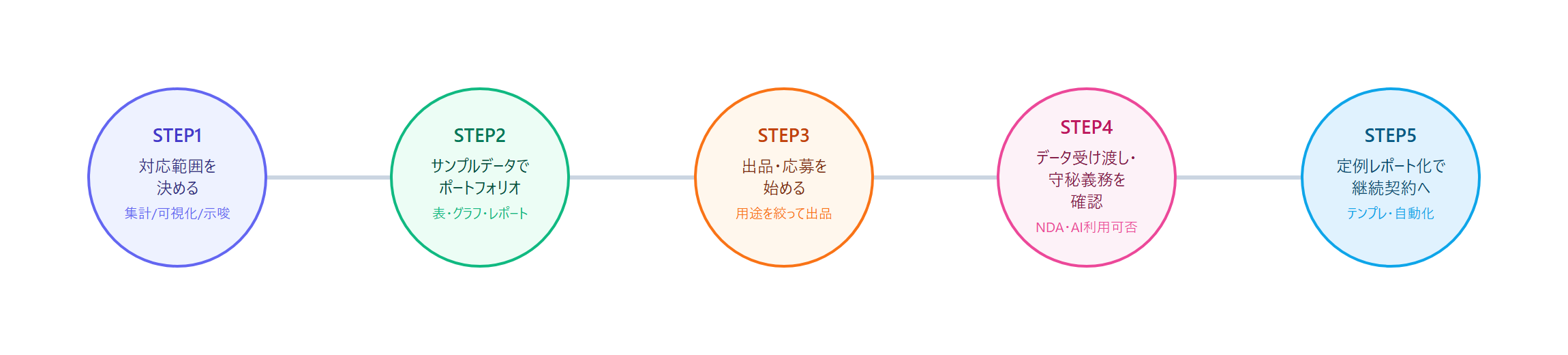
始めるまでの順は、下の図のとおりです。範囲を決め、見せられる見本を作り、出品と応募を始め、受ける前にデータの扱いを決め、続けて任される形に持っていきます。
預かるデータは、受け取る前に扱い方を決める
アンケートの回答や顧客の一覧には、名前や連絡先が入っていることがあります。個人情報保護法では、個人データの扱いを外に任せる事業者に、任せた先を監督する義務があります。受ける側は、契約や秘密保持契約(NDA)で決めた管理のしかたを守ることになるので、データを受け取る前に、受け取る列、保管と削除、AIの扱い、管理画面の権限の4点を発注者と決めておきます。
- 受け取る列をしぼる: 集計に名前やメールアドレスが要らないなら、その列を消した状態で渡してもらえないか相談します。持っていなければ、漏らすこともありません
- 保管と削除: どこに保存するか、納めたあといつ・どう消すかを決め、消したら伝えます
- AIのツールに入れてよいか: クラウドワークスは、AIを使って仕事をすることを禁止していませんが、使ってよいかを先に発注者に確かめ、使っていることを隠さないよう求めています。発注者の情報のような機密性の高いものをAIのツールに入れるときは、扱いに気をつけることも求めています
- 管理画面の権限: GA4や広告の管理画面に入る権限をもらう仕事では、見るだけの権限で足りるならそれにしてもらい、契約が終わったら権限を外してもらいます
個人情報保護委員会は、事業者が個人データを含む指示文を生成AIに入力することについて、注意を呼びかけています。発注者の許可がないかぎり、預かったデータをそのままAIに入れないのが基本で、許可があっても、名前などの列を外したデータや、集計を終えた表に限ります。ChatGPTの個人向けプランでは、設定の「データコントロール」で「すべての人のためにモデルを改善する」をオフにすると、それ以降の会話がモデルの学習に使われなくなります。
集計の前に、AIにデータの崩れを洗い出させる
預かったデータは、そのまま集計すると数字がずれることがあります。「株式会社〇〇」と「(株)〇〇」が別の取引先として数えられる、空欄の行が0として合計に入る、1か所だけ桁が1つ多い、といった崩れです。集計の前にこれを探す作業で、AIが使えます。
AIに渡すのは、発注者の許可を得たうえで、名前や連絡先の列を外した、列名と先頭の数十行だけです。AIにはデータを直させず、どこを確かめればよいかの候補を出させます。
指示文の例
下は、〔ネットショップの注文データ〕の列名と、先頭〔30〕行です。個人を特定できる列は外してあります。まず、列ごとに、本来どんな値が入る列か(数字、日付、決まった選択肢、自由な文章など)を推測して1行で書いてください。そのうえで、その推測に合わない値が入っている行を、列名と行番号を付けて挙げてください。同じものを指しているのに書き方が違うと思われる値の組み合わせも、挙げてください。データの修正はせず、確かめる候補だけを出してください。
〔ここに列名と先頭の行を貼る〕
AIが挙げた候補は、もとのデータを開いて1つずつ見ます。候補が外れていることもあるので、直すかどうかは自分で決め、直し方に迷うもの(同じ取引先かどうか分からない名前など)は発注者に聞きます。先頭の行だけでは見つからない崩れもあるので、全体の件数と合計は、表計算の関数で自分で確かめます。
集計が終わったら、検算はAIに任せません。集計表の合計が、もとのデータの件数や金額の合計と合っているかを、自分で計算し直してから次に進みます。
指示文の書き方を講座で順に身につけたい人には、DMM 生成AI CAMPがあります。「学び放題」のプランは月額16,280円(税込)で、入会金はかからず、月額のプランには最低契約期間がありません。どのコースで何を学べるかは、DMM 生成AI CAMPのページで見比べてから決めてください。ほかの生成AIの講座との比べ方は、次の記事にまとめています。


(PR)DMM 生成AI CAMP
表とグラフに、数字から言えることを2〜3行添える
集計表とグラフだけを納めると、発注者は「で、どうすればいいのか」を自分で考えることになります。表の下に、伸びた項目・落ちた項目と、次に確かめるとよいことを2〜3行添えるだけで、レポートとして使いやすくなります。ここで値段の差がつきます。
書き出しの候補を出させるところで、AIが使えます。渡すのは、集計を終えた表だけです。一人ひとりの回答や注文の行は渡しません。
指示文の例
下は、〔美容室〕の〔4月〜9月〕の売上を、月別・メニュー別に集計した表です。この表から言えることの候補を3つ、それぞれ2行以内で書いてください。候補ごとに、もとにした数字(何月の、どのメニューの、いくらか)を書いてください。あわせて、その候補について「この表だけでは分からないこと」(なぜそうなったか、など)を1行ずつ書いてください。表にない数字は使わず、原因を言い切らないでください。
〔ここに集計表を貼る〕
AIの候補は、そのまま納めません。もとにしたと書かれた数字が表と合っているかを確かめ、合わないものは捨てます。そのうえで、発注者の事情(その月に値上げをした、店を休んだ日があった、など)を知っているのは自分と発注者だけなので、どの候補を載せるか、どう言い換えるかは自分で決めます。
気をつけたいのは、2つの数字が一緒に動いていることを、一方がもう一方の原因だと書いてしまうことです。「割引を始めた月に売上が増えた」は言えても、「割引で売上が増えた」は、この表だけでは言えません。件数が少ない項目の増減も、たまたまの可能性があります。読み取りは「〜の可能性があります。〇〇を確かめると分かります」のように、仮の見方として、もとの数字と一緒に書きます。
値段は公式の相場表と出品の例から決め、手取りで確かめる
依頼する側に向けた目安として、クラウドワークスの「発注相場」とランサーズの「仕事の種類・参考価格」に、近い項目が載っています。どちらの表にも「データ分析」という項目はないので、近い作業の値段として見ます。
| 作業 | クラウドワークス「発注相場」 | ランサーズ「参考価格」 |
|---|---|---|
| Excelの表を作る | エクセル作成(VBAなし)5,000円〜 | エクセル作成 30,000〜50,000円 |
| Excelの自動化 | Excel VBA・マクロ開発 25,000円〜 | Excelマクロ作成・VBA開発 3,000〜200,000円 |
| 調べて数字をまとめる | 市場調査・リサーチ 30,000円〜 | データ調査・分析・統計 500〜3,000円/100件 |
| (くらべる用)入力 | データ入力 1,000円〜/時間 | データ収集・入力 1,000〜10,000円/100件 |
ココナラの出品では、Excel作業をまとめて引き受ける代行が1万円、スプレッドシート全般の対応が1.5万円、Power BIのレポート作成が1.8万円、GA4とつないだ10ページのダッシュボードが2万円、といった値段が見られました。安いものは3,000円ほど、高いものは10万円ほどです。これらは出品者がつけた値段で、相場として決まったものではないため、当ブログの見立てによる目安として見てください。値段の安さよりも、「GA4対応」「月次レポート」のように用途をしぼった出品が目立ちます。
出品や応募のときに見せる見本は、公開されている統計や、自分で作った架空の売上の数字で作ります。仕事で預かったデータは、秘密保持の対象なので見本には使えません。集計表、グラフ、ダッシュボードの画面、読み取りを添えた1枚のレポートがそろうと、どこまでやる人かが伝わります。応募文には、どの段まで引き受けるか、納めるものの形(表・グラフ・コメントの有無)、追加の修正をどこまで値段に含むかを書きます。見積りを求める依頼では、作業時間の見込みも添えると、あとで追加の頼みごとが来たときに話し合いやすくなります。
決めた値段が手元にいくら残るかは、応募先の手数料で変わります。ココナラは販売額の22%(税込)、ランサーズは契約金額(税込)の16.5%、クラウドワークスは契約金額のうち10万円以下の部分が20%で、この利用料には別に消費税がかかります。
| 受けた金額 | ココナラ | クラウドワークス | ランサーズ |
|---|---|---|---|
| 15,000円 | 11,700円 | 11,700円 | 12,525円 |
| 30,000円 | 23,400円 | 23,400円 | 25,050円 |
当ブログで手数料を引いて計算した、手元に残る金額です(クラウドワークス・ランサーズは契約金額が税込の場合。振込手数料は別)。
手取りが分かったら、かかった時間で割ります。たとえば15,000円で売れた集計を、ココナラで受けて6時間かかったなら、1時間あたりは1,950円です。同じ形の集計を次の月に2時間で終えられれば、1時間あたりは5,850円になります(どちらも当ブログの計算例です)。1回目の時間だけで値段を決めず、くり返したときにどれだけ短くなるかも見込んでおきます。応募先ごとの手取りの差は、次の記事で金額別に並べています。

単発の集計を、毎月の定例レポートにつなげる
単発の集計を納めたら、「来月も同じ形でまとめましょうか」と持ちかけます。毎月の売上やアクセスは、発注者が続けて見たい数字なので、定例にしやすい仕事です。
2回目からの時間を短くするには、1回目の納品物をそのまま型にします。集計表は、新しい月のデータを貼れば数字が入れ替わるように関数で組み、グラフもその範囲を見るようにしておきます。Data StudioでスプレッドシートやGA4とつないだ画面にすれば、開くたびに新しい数字が出ます。毎月の手作業が残るなら、Google Apps Script(GAS)やExcelのVBAで、決まった手順を自動にする方法があります。自動化まで引き受けられると、応募できる依頼の幅も広がります。
表計算のAIの機能も、使えるプランが決まっています。Googleスプレッドシートの「Gemini」でグラフや数式を作らせるには、対象のGoogle WorkspaceかGoogle AIのプランが要ります。ExcelのCopilotは、個人向けのMicrosoft 365(Personal・Family・Premium)でも使えますが、使える量はクレジットで決まります。どちらも、発注者のデータを入れてよいかは、さきほどの取り決めに従います。
検索すると、データ分析の副業として高い時給や月額の数字が出てきます。多くは、SQLやBIツールでの分析を仕事にしてきた人が、副業の紹介サービスを通じて、平日の打ち合わせにも出る前提で結ぶ契約の数字です。表計算の集計から始める段階では、出品や応募で付き合いのできた発注者に定例のレポートを持ちかけるほうが、続けて任される近道になりやすいです。
会社員の場合、この仕事の売上から、ツールの利用料などの経費を引いた所得が年20万円を超えた年は、所得税の確定申告が要ります。20万円以下の年も、住民税の申告は別にします。法人と続けて取引するようになったら、インボイスの登録が要るかを取引先に聞いておきます。帳簿と申告書を作る会計ソフトの比べ方は、次の記事で扱っています。


(PR)マネーフォワード クラウド確定申告