画像生成AIの紹介には、「商用利用OK」の一言がよく添えられています。ところが公式の説明を読むと、モデルによって条件が変わるもの、会社の売上でプランが決まるもの、ほかの人と同じ画像になりうると断るものがあり、とても一言ではくくれません。
ConoHa AI Canvas・Midjourney・Adobe Firefly・Canvaで作った画像は、どこまで仕事に使えるのか。売り場や納品先は、それを受け付けてくれるのか。そして1年続けると、いくら出ていくのか。
4つの公式の規約と料金表を、一枚ずつめくっていきましょう。
比較の前提
- 各社の公式サイトに載っている料金・利用規約・機能の説明だけをもとにしています。画質や絵柄は確かめていないので、優劣は書いていません
- 広告として載せているサービス(DMM 生成AI CAMP)があります。順位はつけていません
4つのツールの年額と、作った画像の扱い
いちばん安い有料プランの1年分と、作った画像を仕事に使うことについて公式に書かれている内容を、同じ表に並べました。
| ツール・プラン | 1年分 | 作った画像の扱い(公式の説明の要点) | 使える量の数え方 |
|---|---|---|---|
| Canvaプロ | 11,800円(年単位の料金) | 出力は利用者のもの。ただし、ほかの利用者が同じような出力を得ることもある | AIの機能を使う回数 |
| ConoHa AI Canvas エントリー | 13,200円(月1,100円・税込の12か月分) | 商用利用できるかは、使うモデル(Checkpoint)によって違う | 画面を使った時間(月10時間まで) |
| Midjourney Basic | 96ドル(年払い)。1ドル150円なら14,400円 | 一度でも有料プランに入っていれば、ほぼ自由に使える。年間の総収入が100万ドルを超える企業はProかMega | 処理にかかった時間(速い処理は月3.3時間) |
| Adobe Firefly Standard | 18,960円(月1,580円・税込の12か月分) | Fireflyのモデルで作ったものは商用利用に適している。パートナーモデルで作ったものは、利用者が判断する | 標準的な画像は無制限。動画などはクレジット(月2,000) |
料金は2026年10月20日に各社の公式サイトで確認。Midjourneyの円の金額は1ドル150円と仮定した計算で、実際は為替で変わります。Canvaの料金ページには、税込か税抜かの記載がありませんでした。作った画像の扱いは要点だけを抜き出したもので、契約の前に各ツールの利用規約の全文を読んでください。
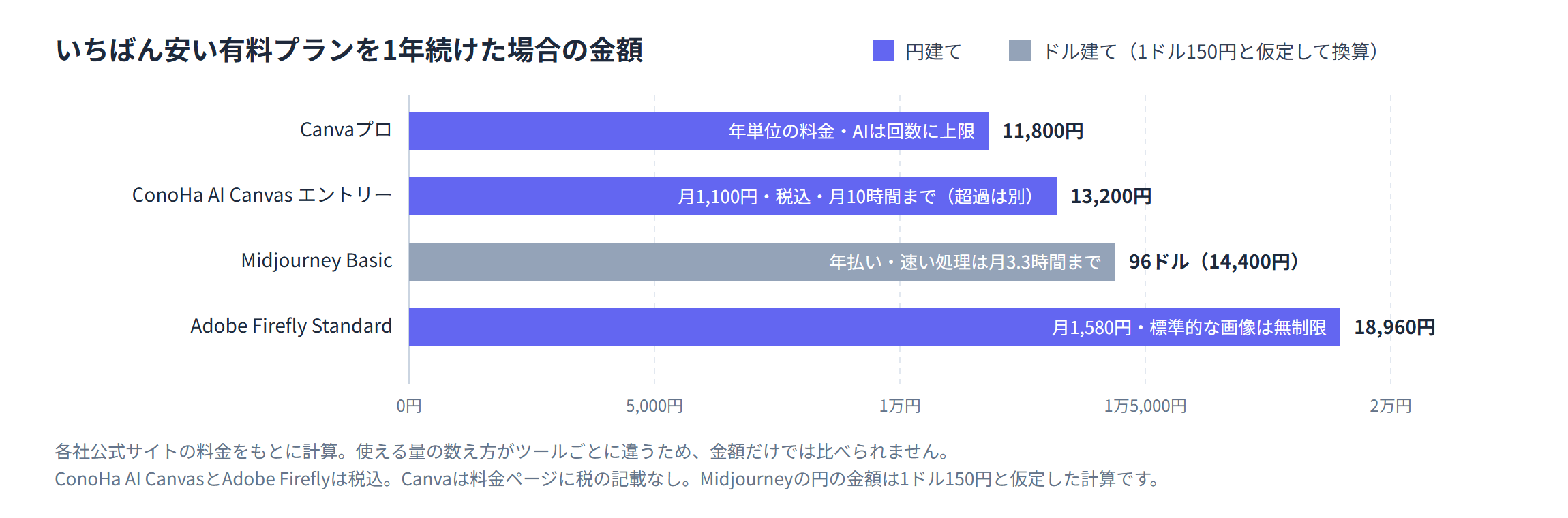
年額の並びだけで決めると、あとで困ることがあります。Canvaプロがいちばん安くても、AIの機能は回数に上限があります。ConoHa AI Canvasは月10時間を超えると時間に応じて料金が増え、Midjourneyはドルで払うので円安のときに高くなります。Adobe Fireflyはいちばん高い一方で、標準的な画像は回数を気にせず作れます。
作った画像の扱いも、「使ってよい」の一言では片づきません。ツールごとに、契約の前に読んでおきたい点が違います。
ConoHa AI Canvasで商用利用できる条件と料金
ConoHa AI Canvasは、画像生成の仕組みのStable Diffusionを、自分のパソコンに入れずにブラウザで使えるサービスです。2026年10月24日から、新しい申し込みの受付を一時止めています(再開は公式サイトで確かめてください)。操作の画面はAUTOMATIC1111とComfyUIから選べ、作る画像の枚数に上限はありません。
その代わり、商用利用できるかどうかは、ConoHa AI Canvasが一律に決めているのではなく、選んだモデル(Checkpoint)ごとの利用条件で決まります。売る・納品する画像を作るなら、モデルを選ぶたびに、そのモデルの配布ページで商用利用の可否を読み、読んだモデルの名前を控えておきます。条件を確かめていないモデルで作った画像は、仕事には使わないと決めておくと迷いません。
料金は、プランに含まれる時間を超えると1分6.6円(1時間396円)が加わります。エントリーと、ひとつ上のスタンダードを、月に使う時間ごとに計算しました。
| 月に使う時間 | エントリー(10時間まで1,100円) | スタンダード(50時間まで4,378円) |
|---|---|---|
| 10時間 | 1,100円 | 4,378円 |
| 15時間 | 3,080円 | 4,378円 |
| 20時間 | 5,060円 | 4,378円 |
| 30時間 | 9,020円 | 4,378円 |
料金は2026年10月20日にConoHa AI Canvasの公式サイトで確認(税込)。超過分は1分6.6円で計算。
月に約18時間を超えるなら、スタンダードのほうが安くなります。時間は、WebUI(操作の画面)を動かしているあいだで数えられます。WebUIには自動で止めるタイマーがあり、止め忘れによる料金を防げます。指示文はほかの場所で書いておき、WebUIを動かしてから考え込まないようにします。プランに含まれる時間は、月ごとにリセットされます。
Midjourneyのプランごとの権利と、非公開にする機能
Midjourneyの公式のプラン比較では、Basic・Standard・Pro・Megaの4つとも、作った画像を使う権利は同じ条件です。一度でも有料プランに入っていれば、画像をほぼ自由に使えると説明されています。プランで分かれるのは、年間の総収入が100万ドルを超える企業の場合で、ProかMegaが必要です。個人の副業なら、この条件に当てはまることは考えにくいでしょう。
仕事で気をつけたいのは、権利より「見られるかどうか」です。作った画像と動画を非公開にする機能(Stealth Mode)は、ProとMegaだけにあります。Basicで作った画像は、ほかの利用者の目に触れうる前提で使うことになります。クライアントがまだ公表していない新商品の画像のように、公開前に人に見られては困るものを作るなら、Basicは合いません。
| プラン | 月払い | 年払い(1年分) | 速い処理の時間 | Relaxモード | 非公開 |
|---|---|---|---|---|---|
| Basic | 10ドル | 96ドル | 月3.3時間 | なし | なし |
| Standard | 30ドル | 288ドル | 月15時間 | あり | なし |
| Pro | 60ドル | 576ドル | 月30時間 | あり | あり |
| Mega | 120ドル | 1,152ドル | 月60時間 | あり | あり |
料金は2026年10月20日にMidjourneyの公式ドキュメント「Comparing Midjourney Plans」で確認。Relaxモードは、速度を落とすかわりに画像を無制限に作れるモード。速い処理の時間は、1時間4ドルで追加できます。
Proを1か月だけ月払いにしても60ドルで、1ドル150円なら9,000円です。非公開が要る仕事のある月だけProにして、ふだんはBasicかStandardにしておく使い方も考えられます。プランの変え方は、公式のヘルプで確認してください。年払いは月払いより20%安くなりますが、1年分を先に払います。すべて自動で更新される契約なので、やめるときは自分で解約の手続きをします。
WebサイトとDiscordでは、いまは無料のお試しが用意されていません。試すにも、最初からBasicの月払い(10ドル)がかかります。
Adobe Fireflyで作った画像の商用利用
Adobe Fireflyの料金ページは、Fireflyのモデルで作ったコンテンツを「商用利用に適しています」と説明しています。モデルは、ライセンスを取ったコンテンツと、著作権の保護期間が終わったパブリックドメインのコンテンツで学習したとされています。
同じFireflyの中でも、ほかの会社のモデル(パートナーモデル)を選んで作ったコンテンツは、自分の仕事に使ってよいかを利用者が判断するよう案内されています。納品する画像なら、どのモデルで作ったかを控えておき、パートナーモデルで作ったものはそのモデルの条件も読んでから使います。生成した画像には、AIで作ったことを示す情報(Content Credentials)が自動で付きます。
| プラン | 月額(税込) | 1年分 | 生成クレジット |
|---|---|---|---|
| Standard | 1,580円 | 18,960円 | 月2,000 |
| Pro | 3,180円 | 38,160円 | 月4,000 |
| Pro Plus | 6,600円 | 79,200円 | 月10,000 |
料金は2026年10月20日にAdobe Fireflyの公式の料金ページで確認。1年分は月額の12か月分。上にPremium(月31,680円・50,000クレジット)もあります。
どの有料プランにも、標準的な画像とベクターを無制限に作れる枠が含まれています。生成クレジットは、動画や音声などの機能に使うものです。静止画だけを作るなら、クレジットの多い上のプランが要るのは、動画や音声の機能も使う場合です。無料プランもありますが、1日に作れる回数に上限があり、上限は毎日リセットされます。
Canvaの規約にある、AIで作った画像の権利
Canvaは、デザインを作るツールの中に、画像を作るAIの機能が入っています。料金ページには、AIで作った画像の商用利用についての記載がありません。扱いが書かれているのは、AI製品についての利用規約のほうです。
- 入力したものの所有権は自分に残り、出力も自分のものになる
- 出力は唯一のものとは限らず、ほかの利用者の出力にまで所有権は及ばない
- Canvaのライブラリの写真などを取り込んだり手を加えたりした出力は、その素材の所有権までは得られない
- AIで作ったものを、人が作ったものだと思わせてはいけない
- 出所を示す情報やメタデータ(C2PA)を消したり書き換えたりしてはいけない
- 商業目的で使う前には、専門家の助言を受けるよう勧めている
商用利用を認める・禁じるとはっきり書いた文はなく、使ってよいかの判断を利用者に残した書き方です。ほかの人と似た画像になりうるので、ロゴや商品の顔になる画像のように「その人だけのもの」であってほしい仕事には、Canvaで作った画像だけで応えるのは避けます。ブログの見出し画像やSNSの投稿のように、文字やレイアウトと組み合わせて使う画像なら、Canvaの中で仕上げまで終えられます。
AIを使える回数は、無料版が最大20回(標準モデルか高品質モデル)、Canvaプロは高品質モデルで最大200回、最高品質モデルで最大20回です。足りないときは、追加料金の「AIパス」を足せます。Canvaプロには、AIのほかにテンプレートや素材、100GBの保存容量も含まれます。
売る先・納品先の、AIで作った画像の決まり
ツールの規約で使ってよいと分かっても、それで売れる・納品できるとは限りません。素材の販売サイトや、作品を売るマーケット、クライアントの会社には、それぞれ「AIで作った画像を受け付けるか」「AIで作ったと書く必要があるか」の決まりがあります。ツールを決めるのは、出す先の決まりを読んだあとにします。
AIで作った画像を売る先ごとの違いと、権利で気をつけることは、次の記事で説明しています。

BOOTHに出す場合の、ショップの作り方から商品の出し方までは、次の記事で順に書いています。

Adobe Fireflyで作った画像には自動でContent Credentialsが付き、Canvaは規約で出所の情報(C2PA)を消すことを禁じています。AIで作ったと示すよう求める出す先なら、こうした情報を残したまま渡します。
ツールごとの使える量の数え方と、試す順番
4つのツールは、使える量を、画面を使った時間(ConoHa AI Canvas)、処理にかかった時間(Midjourney)、クレジット(Adobe Firefly)、回数(Canva)で数えます。どれも画像の大きさや設定で1枚あたりの消費が変わるので、公式の情報だけでは「月に何枚」にそろえられません。
そこで、作りたい画像を1か月分決め、それを無料の範囲かいちばん安いプランで試して、どれだけ減ったかを見ます。試す順番は、お金のかからないものからにします。
| 順番 | ツール | 試し方 | 見ておくこと |
|---|---|---|---|
| 1 | Canva | 無料版で、AIを最大20回 | 1回でどの大きさの画像ができるか、何回でほしい画像に届いたか |
| 2 | Adobe Firefly | 無料プランで、1日の上限まで | 作るときに選んだモデルが、Fireflyのモデルかパートナーモデルか |
| 3 | ConoHa AI Canvas | エントリーを1か月(1,100円) | 使うモデルの商用利用の条件と、1か月に画面を開いた時間 |
| 4 | Midjourney | Basicを月払いで1か月(10ドル) | 速い処理の時間がどれだけ減ったか、非公開が要る仕事があるか |
無料の範囲で作った画像を、売ったり納品したりしてよいかは、この比較では確かめられていません。試すあいだに作った画像は練習用にとどめ、仕事に使う画像は有料プランの条件を読んでから作ります。
AIには、試すための指示文と、納品先への質問を下書きさせる
ツールを選ぶ下調べの中にも、文章を扱うAI(ChatGPTなど)に任せられる作業があります。まず、同じ題材を2つ以上のツールで試すための指示文です。題材をそろえずに試すと、出来の違いがツールのせいか指示文のせいか分からなくなります。
指示文の例(同じ題材を、ツールをまたいで試す)
画像生成AIのツールを2つ試して、どちらを契約するか決めます。両方に同じ内容で頼めるように、画像の指示文を作ってください。
・使い道:〔副業で受けているブログ記事の見出し画像〕
・題材:〔在宅で働く人の机の上〕
・大きさ:〔横長、16:9〕
・入れないもの:〔人の顔、文字、実在の商品やロゴ〕
日本語の文と、同じ意味の英語の文を1つずつ書いてください。ツールの名前に合わせた特別な書き方や記号は使わず、どちらのツールにもそのまま貼れる文にしてください。
出てきた文を、試す2つのツールに同じように貼ります。何回作り直したか、どれだけ時間やクレジットが減ったかは、AIではなくツールの画面で確かめて控えます。
次は、クライアントの仕事で画像を作る前に、相手に聞いておくことです。納品先にもAIの画像の決まりがあることを、さきほど書きました。聞き漏らしがないよう、質問のメッセージをAIに下書きさせます。
指示文の例(納品先に、AIの画像の扱いを聞く)
クライアントから〔商品紹介ページに載せる画像3点〕の制作を頼まれました。画像生成AIを使って作る予定です。作り始める前に、クライアントに確認するメッセージを、ていねいな言葉で200字ほどにまとめてください。
聞きたいこと:〔AIで作った画像を使ってよいか/使ってはいけないツールやモデルがあるか/AIで作ったと書く必要があるか/公開前に画像を人に見られても困らないか〕
こちらで使う予定のツールの名前:〔ツールの名前〕。ツールの宣伝になる言葉や、品質を約束する言葉は入れないでください。
返ってきた答えで、ツールとプランが決まることがあります。「公開前の画像を見られては困る」ならMidjourneyはProから、「どのモデルで作ったか書いてほしい」ならFireflyやConoHa AI Canvasではモデルの名前を控える、というように選び直します。
AIに任せないのは、規約を読んで「使ってよいか」を決めることです。AIに「このツールは商用利用できますか」と聞いた答えを、そのまま根拠にはしません。規約は書き換えられることがあり、AIの答えが古い内容のこともあります。規約の全文は自分で開いて読み、読んだページのURLと日付を控えます。似た画像になっていないか、実在の人や作品、キャラクターに似ていないかを見るのも、人の目の仕事です。
副業の場面に当てはめると、1年の費用はこう変わる
使う量を仮に置いて、1年の費用を計算しました。月の時間や枚数は計算のための仮の数字です。
| 例 | 使い方 | 候補 | 1年の費用 |
|---|---|---|---|
| 例1 | ブログやSNSの画像を作り、文字入れまで同じツールで終える | Canvaプロ | 11,800円 |
| 例2 | Stable Diffusionで、週末に3時間ずつ(月に約12時間)作る | ConoHa AI Canvas エントリー | 月1,892円(超過2時間分の792円を含む)で、年22,704円 |
| 例3 | クライアントに納品するバナーの素材を作り、作ったモデルを説明できるようにしたい | Adobe Firefly Standard | 18,960円 |
| 例4 | 公開前の新商品の画像を、年に2か月だけ作る。残りの月はBasic | Midjourney Pro 2か月+Basic 10か月(月払い) | 220ドル(1ドル150円なら33,000円) |
例2は、表の年額では13,200円でも、週末の利用だけで1.7倍になります。例4のように、仕事の中身で必要なプランが変わるツールは、受ける仕事の見込みから1年分を見積もります。
ツールを決めたあと、指示文の組み立てや仕事への取り入れ方を独学ではなく講座で身につける道もあります。DMM 生成AI CAMPは、生成AIの使い方を学ぶオンラインスクールで、受講料とカリキュラムは申し込む前に公式ページで見比べられます。

(PR)DMM 生成AI CAMP
画像生成AIの利用料は、副業のために払ったお金として、領収書やカードの明細を残しておきます。Midjourneyのようにドルで払うツールは、明細に出た円の金額で記録します。帳簿付けと申告に使えるソフトの料金は、次の記事で比べています。