
動画編集を仕事にしようと決めて、最初に悩むのがソフト選びです。月3,280円のPremiere、無料のDaVinci Resolve、50,000円のFinal Cut Pro。払い方がばらばらで、高いのか安いのか、並べても比べようがありません。
比べるのは、この3つにFilmoraを加えた4本です。
月ごとに払うソフトは、何年目に買い切りの値段を追い越すのか。比べるなら、まずそこが知りたくなります。依頼を受けて編集するのに個人向けのプランで足りるか、無料版とAIの機能がどこまで使えるかも、そのあとで確かめておきたい点です。最初に、4本のソフトを3年間の総額にそろえて比べます。
この比較の前提
- 各社の公式サイトに載っている料金と機能をもとに比べています。使いやすさや書き出しの速さは確かめていないため、書いていません
- 広告として載せているサービスがあります。順位はつけていません
4つのソフトを1年・3年使ったときの総額
月額・年額のプランは使う期間をかけ、買い切りは1回の支払いとして、1年間と3年間の総額を出しました。
| ソフト・プラン | 払い方 | 1年間 | 3年間 |
|---|---|---|---|
| Premiere(年間プラン・月々払い) | 月3,280円 | 39,360円 | 118,080円 |
| DaVinci Resolve(無料版) | 無料 | 0円 | 0円 |
| DaVinci Resolve Studio | 買い切り40,980円 | 40,980円 | 40,980円 |
| Final Cut Pro | 買い切り50,000円 | 50,000円 | 50,000円 |
| Apple Creator Studio(年間) | 年17,800円 | 17,800円 | 53,400円 |
| Filmora 個人向けベーシック年間プラン | 年6,980円 | 6,980円 | 20,940円 |
| Filmora 個人向け永続ライセンス | 買い切り8,980円 | 8,980円 | 8,980円 |
| Filmora 法人・商用向け年間プラン | 年11,900円 | 11,900円 | 35,700円 |
| Filmora 法人・商用向け永続ライセンス | 買い切り17,900円 | 17,900円 | 17,900円 |
料金は2026年10月20日に各社の公式サイトで確認(いずれも税込)。料金が3年間変わらないとした当ブログの計算です。DaVinci Resolve Studioは、公式サイトで旧価格51,980円からの新価格として表示されています。Filmoraの個人向けの金額はWindows向けのページの表示で、割引の表示があり、時期で変わります。
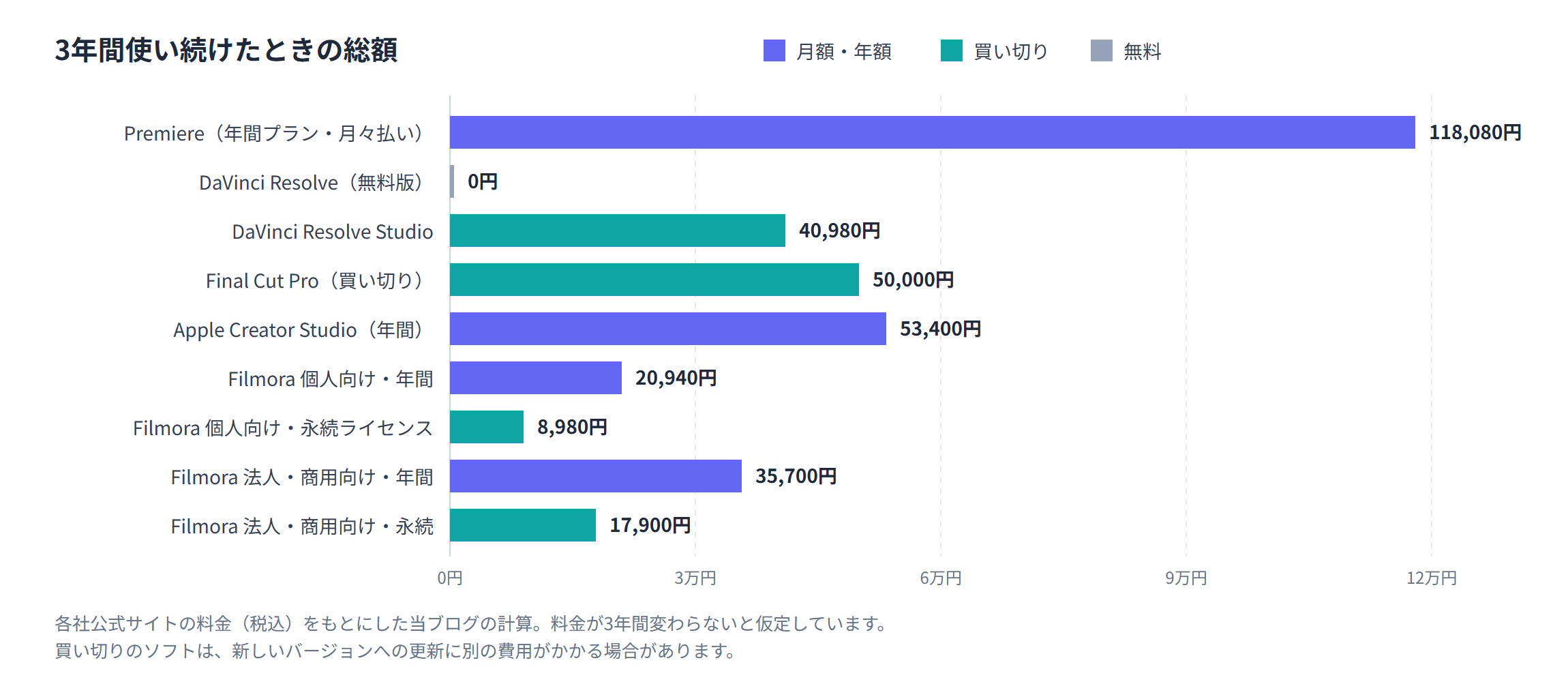
払い方は、月ごと・年ごとに払うもの、1回払えば使い続けられるもの、無料のものに分かれます。Final Cut ProとFilmoraは、同じソフトに買い切りと年額の両方があり、どちらで払うかでも総額が変わります。
- Premiereの月3,280円は、1年契約を毎月に分けて払う金額: 公式のプランのページには、請求が始まってから14日以内に解約すれば全額返金されると書かれています。それを過ぎてからやめるときの扱いは、申し込みの画面の条件で確かめます
- DaVinci Resolve Studioは、月ごとの料金の表示がない: 1回の支払いとして計算しています
- Apple Creator Studioは、Final Cut Proを含む月額・年額のセット: 月1,780円か年17,800円で、Logic ProやPixelmator Proなども入っています。30日間の無料トライアルがあります
- Filmoraの永続ライセンスは、買ったバージョンの中だけ更新される: 15.00から15.99のような小さな更新は無料で、16.00のような大きな版に上げるには、新しいライセンスが要ります。年間プランは、大きな版にも対応しています
月額の累計が買い切りの値段を超える時期
Premiereの支払いを1か月ずつ足していくと、DaVinci Resolve Studioの値段は13か月目、Final Cut Proの値段は16か月目に超えます。
| 使った月数 | Premiereの累計 | DaVinci Resolve Studio | Final Cut Pro |
|---|---|---|---|
| 6か月 | 19,680円 | 40,980円 | 50,000円 |
| 12か月 | 39,360円 | 40,980円 | 50,000円 |
| 13か月 | 42,640円 | 40,980円 | 50,000円 |
| 16か月 | 52,480円 | 40,980円 | 50,000円 |
| 24か月 | 78,720円 | 40,980円 | 50,000円 |
| 36か月 | 118,080円 | 40,980円 | 50,000円 |
1年目だけを見ると、Premiereの39,360円は、DaVinci Resolve Studioより1,620円少ない金額です。差がここまで縮んでいるので、Premiereを選ぶ理由は、値段よりも「発注者がPremiereのデータで受け取りたい」といった仕事の都合のほうになります。3年使えば、DaVinci Resolve Studioとの差は77,100円、Final Cut Proとの差は68,080円まで広がります。
年額のプランも、買い切りと並べると追い越す年が決まります。Apple Creator Studioの年17,800円は3年目に累計53,400円となり、Final Cut Proの買い切りを超えます。Filmoraは、個人向けも法人・商用向けも、2年目で年間プランの累計が永続ライセンスを上回ります(個人向けは13,960円と8,980円、法人・商用向けは23,800円と17,900円)。2年以上使うつもりで、大きな版への更新がなくても困らないなら、永続ライセンスのほうが支払いは少なく済みます。
依頼を受けて編集するときのFilmoraの料金
Filmoraの購入ページは、個人向け、法人・チーム向け、学生・教職員向けに分かれています。法人・商用向けのページでは、月3,480円、年11,900円、永続ライセンス17,900円(いずれも税込)のプランごとに「商用利用可」と書かれています。発注者から依頼を受けて編集する使い方で比べるなら、個人向けの6,980円ではなく、こちらの金額で総額を見ます。
もう1つ気をつけたいのが、ソフトの中で選べる音楽や効果音です。Filmoraの商用利用ライセンスのページでは、個人向けの音楽の使い方を「個人の非営利使用」に限っています。PRやブランディングが目的の使い方は、許可されていない例として挙げられています。音楽の商用ライセンスは「近日公開予定」と書かれ、Filmoraから使う音楽や効果音にはAudiostockの利用規約がかかります。
会社の商品紹介やお店の宣伝の動画は、この「PR」の使い方にあたりやすい仕事です。納品する動画に音楽を入れるなら、ソフトのプランとは別に、その曲を発注者の用途で使えるかを確かめます。迷ったら、発注者が用意した音楽を使うか、発注者に選んでもらうのが確実です。
Premiereにも、法人向けの単体プラン(1ライセンス月5,080円、年間プラン・月々払い)があり、ライセンスの管理画面や180日間のバージョン履歴が付きます。個人で受けた仕事に個人向けのプランを使えるかは、プランのページには書かれていなかったので、申し込む前にAdobeの利用条件で確かめてください。
無料で使える範囲と、AIの機能があるプラン
期間の区切りなしに無料で使えるのは、4つのうちDaVinci Resolveだけです。ほかの3つの無料の範囲は、体験版か機能の限られた版になります。
| ソフト | 無料で使える範囲 | AIを使う機能(公式サイトの記載) |
|---|---|---|
| DaVinci Resolve | 期間の制限なし。Ultra HD(3840×2160)・60fpsまでの8-bitの形式 | AIを使う機能(Magic Mask、スマートリフレーム、オブジェクト除去、シーンカット検出など)は、Studioだけの機能と案内されている |
| Premiere | 7日間の無料体験 | 読み込んだ映像の話し声を自動で文字にし、その文字起こしを使って編集できる(テキストベース編集)。字幕は18言語に翻訳できる。足りない数秒をAdobe Fireflyで足す「生成延長」がある |
| Filmora | 無料でダウンロードできる。透かし(ロゴ)を消すのは有料プランの機能として載っている | 自動字幕起こし、AI翻訳、テキスト読み上げ、AIオブジェクトリムーバーなどは、AIクレジットを使う。永続ライセンスはクレジット1,000、アドバンス年間プランは毎月1,000 |
| Final Cut Pro | 30日間の無料トライアル | 声から字幕を自動で作る「自動キャプション」、縦長などへの自動リフレーム、ワンクリックの色補正、声の分離など。文字起こしでの検索と、説明文でのクリップ検索は米国英語のみ |
DaVinci Resolveの無料版は、フルHDや4K(3840×2160)の動画を60fpsまでで納品する仕事なら、解像度とフレームレートの面では足ります。Studioに上げると、32Kまでの解像度と120fps、10-bitの映像、ノイズ除去やテキストベースの編集が加わります。公式の製品ページには、無料版の書き出しに透かしが入るかどうかや、仕事で使うときの条件は書かれていなかったので、使用許諾で確かめてから納品に使います。
Filmoraは、透かしを消すのが有料プランの機能として書かれているため、納品する動画を無料版のまま書き出す前提では考えないほうが安全です。自動字幕のようなAIの機能もクレジットを使うので、毎週何本も字幕を付ける仕事なら、クレジットが毎月付くプランかどうかで選ぶ形になります。Final Cut Proの自動キャプションが日本語の声に対応しているかは、製品ページでは読み取れなかったので、トライアルの30日のあいだに自分の素材で試して確かめます。
パソコンと発注者の指定で、候補を絞る
値段の表を見る前に、自分のパソコンで動かないソフトと、発注者の指定に合わないソフトを外すと、迷う相手が減ります。
- Final Cut Proは、MacとiPad向け: Mac版はmacOS 15.6以降、メモリ8GB(16GB推奨)、空き容量7.2GBが要ると案内されています。一部の機能はAppleシリコンのMacが前提です
- DaVinci Resolveは、Mac、Windows、Linuxに対応: Windowsで、買い切りの選択肢を残したい人の候補になります
- Filmoraは、年間プランならWindowsとMacの両方で使える: 永続ライセンスは、Windows版はWindowsだけ、Mac版はMacだけで動きます
- 編集の途中のデータごと納品する仕事は、発注者と同じソフトが要る: 書き出した動画だけを渡す仕事でも、ソフトや形式の指定がないかを募集文で確かめます
募集でどんな編集が求められ、1本いくらで受けられるかは、次の記事で説明しています。

募集文から要る機能を書き出すのはAIに任せ、プランは自分で決める
ソフトを決める前に、応募したい募集を何件か集め、求められている作業を並べてみると、どのプランまで要るかが見えてきます。この書き出しは、ChatGPTのような対話型のAIに任せやすい作業です。
指示文の例(募集文から、要る機能を書き出す)
動画編集の募集文を〔3〕件、下に貼ります。それぞれについて、編集ソフトに求められていそうな機能と条件を、表にしてください。
列は「募集」「動画の向き(横長・縦長)」「長さ」「解像度とフレームレート」「字幕・テロップ」「色の調整」「音楽・効果音を誰が用意するか」「指定されたソフトやファイルの形式」の8つにしてください。募集文に書かれていない欄は「記載なし」とし、推測で埋めないでください。
表のあとに、3件のどれかで「記載なし」になった項目を、発注者に聞くことの一覧にしてください。
募集文:〔募集文1〕〔募集文2〕〔募集文3〕
できた表を、この記事の無料版とAIの機能の表に重ねます。たとえば「縦長」「4K」「字幕あり」「音楽は編集者が用意」が並ぶなら、DaVinci Resolveの無料版で解像度は足りても、自動リフレームはStudioの機能で、音楽はソフトとは別に使い道を確かめる、という整理になります。
体験版の期間は、Premiereが7日、Final Cut Proが30日と短いので、試す順番も先に決めておきます。
指示文の例(体験版で確かめることの予定表を作る)
動画編集ソフトの〔Premiere〕を、〔7〕日間の無料体験で試します。下の「確かめたいこと」を、1日目から順に試す予定表にしてください。1日に使える時間は〔1時間〕です。
確かめたいこと:〔自分のパソコンで4Kの素材を再生して止まらないか/縦長の動画を書き出せるか/日本語の話し声から字幕を作れるか/10分の動画の書き出しにかかる時間〕
各日の行に「使う素材」「試す操作」「できた・できなかったを書く欄」を付けてください。最終日は、解約するかどうかを決める日にしてください。
予定表の最終日が、解約の手続きの締め切りより前に来ているかは、申し込みの画面の日付と照らして自分で確かめます。どのプランを契約するか、買い切りにするか年額にするかは、総額の表と、予定表に書いた「できた・できなかった」を見て自分で決めます。利用規約や商用利用の条件をAIに要約させた場合も、そのまま判断に使わず、最後は公式のページの文を読んで確かめます。発注者から受け取った素材や、まだ公開されていない動画は、AIのサービスに上げる前に、上げてよいかを発注者に確かめます。
CapCutの料金ページで気をつけること
ショート動画の編集では、パソコンのソフトではなく、スマホやパソコンで使えるCapCutを使う人もいます。公式の料金ページには、Proが月2,700円・年21,800円と載っていますが、「表示されている料金は参考情報です」と書かれ、税込かどうかも示されていません。そのため、上の総額の表には入れていません。契約するときは、購入の画面に出る金額を見て、仕事で使えるかを利用規約とライセンス契約で確かめてください。
アプリでショート動画を作る仕事の受け方は、次の記事で説明しています。

ソフトの代金が何件分の売上になるかを、契約の前に出しておく
1件5,000円の編集の仕事を受けると考えると、ソフトの代金を何件で取り戻せるかは、下の表のようになります。
| ソフト・プラン | 最初の1年の支払い | 1件5,000円で取り戻す件数 |
|---|---|---|
| DaVinci Resolve(無料版) | 0円 | 0件 |
| Filmora 法人・商用向け年間プラン | 11,900円 | 3件 |
| Filmora 法人・商用向け永続ライセンス | 17,900円 | 4件 |
| Premiere(年間プラン・月々払い) | 39,360円 | 8件 |
| DaVinci Resolve Studio | 40,980円 | 9件 |
| Final Cut Pro | 50,000円 | 10件 |
1件5,000円は、計算のために置いた仮の金額です。仲介サイトの手数料は引いていません。
最初の1年に何件受けられるか見通せないうちは、無料版や安いプランで始めて、件数が見えてから買い切りに移る方法があります。Premiereは月々払いでも1年の契約なので、途中でやめると決めているなら、返金の期間と解約の条件を先に読みます。Filmoraは、クレジットカードなどで払うと1年後に同じ金額で自動更新され、コンビニ払いや銀行振込なら1年後に試用版に戻ります。購入から30日以内なら返金できると書かれています。
クラウドワークスで募集を探し、最初の1件を納品するまでの手順は、次の記事で順に書いています。

練習や応募用の見本を作るときは、自分で撮った映像のほかに、有料の素材を使う方法もあります。PIXTAでは動画の素材を買えますが、使える範囲は素材ごとのライセンスで決まっているので、買う前に読んでおきます。

(PR)PIXTA
ソフトの代金や素材の購入費は、副業の経費として記録しておきます。記録から申告までを受け持つソフトの料金とできることは、次の記事で比べています。


(PR)マネーフォワード クラウド確定申告
どれにするか決めきれないときは、無料版か体験版で、応募したい募集と同じ形の短い動画を1本作り、書き出すところまで進めてみます。そこで足りなかった機能が、契約するプランを決める材料になります。