本を出すのは、作家や専門家のすること。Kindle出版を、どこか遠い世界の話のように感じていないでしょうか。
Amazonの「Kindle ダイレクト・パブリッシング(KDP)」を使うと、個人でも電子書籍を出版できます。1冊目の題材の選び方、原稿と表紙の作り方、税や口座の登録で聞かれること。どれも、手を付ける前に知っておくと迷わずに済みます。
1冊目の題材を決めるところから、取りかかりましょう。
1冊目は、1つの困りごとに答える短い本にする
はじめての1冊で迷うのは、何を書くかです。いきなり本文を書き始めず、先に次の3つを紙かメモに書きます。
| 書いておくこと | 例 |
|---|---|
| だれが読む本か | 共働きで、家計を見直す時間が取れない人 |
| その人の、どんな困りごとに答えるか | 固定費を見直したいのに、何から手を付ければよいか分からない |
| 自分が書ける経験 | スマホ代、保険、サブスクの順に見直して、毎月の支払いが減った |
3つ目の「自分が書ける経験」が、本の中身の土台になります。ここが書けないテーマは、1冊目には選びません。日記帳やノートのように中身の少ない本は、Amazonの確認に3〜4週間かかることがあると公式ヘルプにあるので、1冊目は文章で説明する本にします。
どんな種類の本が出されているか、1冊売れるといくら受け取れるかは、次の記事で説明しています。

章の題名の案は、AIに出させる
3つを書いたら、章の題名を並べて目次を作ります。ここで、ChatGPTのような文章のAIに章の案を並べさせておくと、どの順に説明するかを考える手がかりになります。
指示文の例
〔共働きで時間のない人〕に向けて、〔毎月の固定費の見直し〕の電子書籍を書きます。私の経験は〔スマホ代、保険、サブスクの順に見直して、支払いを減らした〕ことです。
読者が知りたい順に、章の題名の案を〔6〜8個〕出してください。それぞれの章で答える読者の疑問を、1行ずつ添えてください。本文は私が自分で書くので、本文の文章は書かないでください。
出てきた案から、自分の経験で書ける章だけを残し、足りない章は自分で足して、順番を決めます。AIに案を出させて、本文は自分で書く使い方は、KDPのガイドラインでは「AIアシスト」に当たり、KDPに知らせる必要はありません。
| AIの使い方 | KDPでの扱い | 知らせる必要 |
|---|---|---|
| 文章や画像そのものをAIに作らせた(そのあと自分で大きく手を入れたものも含む) | AI生成 | ある |
| 自分で書いた文章の誤字や言い回しを、AIで直した・確かめた | AIアシスト | ない |
| AIで案を出し、文章や画像は自分で仕上げた | AIアシスト | ない |
AI生成には、本文の文章だけでなく、表紙や本の中の画像、翻訳も入ります。本文の経験の部分は、AIに書かせずに自分で書きます。AIは、自分がしていない経験や、確かめていない数字を、それらしく書くことがあるからです。どちらの使い方でも、本の内容に責任を持つのは出版する本人です。
原稿をWordで書いて仕上げる
KDPが受け付ける原稿の形式はいくつかあり、文章が中心の本ならWordで作るのが手軽です。
| 形式 | 作り方 | 向いている本 |
|---|---|---|
| Word(DOCX) | WordやGoogleドキュメントで書いて、Wordの形式で保存する | 文章が中心の本 |
| EPUB | 電子書籍を作るソフトやサービスで書き出す | 見た目を細かく整えたい本 |
| KPF | Amazonの無料ソフト「Kindle Create」で作る | 目次や画像を入れた本 |
日本語の本は、PDFで出せない
KDPはPDFも受け付けていますが、PDFに対応している言語に日本語は入っていません。WordやEPUBなど、上の表の形式で用意します。
原稿では、目次で決めた章ごとに題名を付け、本の中に目次を入れます。本の中のタイトルは、表紙とKDPの入力欄のタイトルと同じにします(違っていると、エラーになります)。ほかの人の文章や画像は、無断で使いません。
書き終えたら、AIに読み直しを手伝わせる
自分で書いた原稿の誤字や、意味の通りにくい文を探すのは、AIに手伝わせられます。1章ずつ貼って頼みます。
指示文の例
次の文章は、私が書いた電子書籍の〔第2章〕です。誤字・脱字、意味の通りにくい文、同じ言葉のくり返しを探して、どの文かが分かるように抜き出し、直し方の案を添えてください。
文章を書き換えた全文は出さないでください。私が書いていない内容は足さないでください。
〔ここに章の文章を貼る〕
指摘を採るかどうかは自分で決め、直すのも自分の手で行います。AIに章を丸ごと書き直させて、その文章を本に使うと、AI生成に当たります。
WordとCanvaで本を作り、KDPで紙の本と電子書籍を同時に出す手順は、次の入門書でも解説されています。
(PR)Amazon・楽天市場・Yahoo!ショッピング
表紙の画像を用意する
| 項目 | 決まり |
|---|---|
| 形式 | JPEG または TIFF |
| 大きさ(おすすめ) | 高さ2,560px × 幅1,600px |
| 大きさ(最小) | 高さ1,000px × 幅625px |
| ファイルの大きさ | 50MB未満 |
| 色 | RGB |
- 表紙のタイトルは、原稿とKDPの入力欄のタイトルと同じにする
- 背景が白や薄い色のときは、まわりに3〜4pxの薄いグレーの線を入れる。販売ページで表紙の端がはっきりする(公式ヘルプのすすめ)
- 写真やイラストは、使ってよい権利があるものだけを使う。AIで作った画像を表紙に使ったときは、出版の手続きで知らせる
できた表紙はスマホで小さく表示して、タイトルが読めるかを確かめます。
表紙に使う写真やイラストは、有料の素材サイトで購入する方法もあります。電子書籍の表紙に使えるかは、素材を買う前に、その素材のライセンスを読んで確かめます。

(PR)PIXTA
自分で作らずに頼むなら、ココナラのようなスキルマーケットで、表紙のデザインを受けている人を探せます。表紙も原稿も自分の手で作るなら、出版までの費用は0円です。かかるのは、こうして表紙を頼んだときや、有料のソフトを使うときです。

(PR)ココナラ
KDPのアカウントを作り、税と口座を登録する
原稿と表紙ができたら、KDPのアカウントを作ります。税の情報は、最初の本を出版する前に入力が必要です。
アカウントを作る
- KDPの公式サイトを開き、「サインアップ」を押す
- 「KDP アカウントを作成」を選び、名前、メールアドレス、パスワードを入れる
- 著者の情報、支払いの情報(振込先の銀行口座)、税の情報を入れる。税の情報は、画面の質問に順に答える
- 本人確認を求められたら、運転免許証やパスポートなどの画像を出す。確認が終わるまで、出版の操作はできない
アカウントの名前は、本名で登録する
- アカウントの名前には、正式な名前(本名)を入れる。支払いと税の書類は、この名前で扱われる
- 銀行口座の名義は、口座に登録されているとおりに入れる。合っていないと、振り込みができない
本に出す著者名は、ペンネームにできる
表紙や販売ページに出る著者名は、本を作るときの「著者」の欄に入れる名前です。ここにペンネームを入れれば、アカウントの本名が読者に見えることはありません。ただし、出版したあとに著者名を変えるには、新しい版として出し直すことになります。会社員の人は、勤め先の就業規則で副業が認められているかも、出版の前に確かめておきます。
本の詳細を入れる
本を作り始める
- KDPにサインインし、「本棚」を開く
- 「+ 作成」を押し、電子書籍を選ぶ
- 本の詳細を、上から順に入れる
| 入れるもの | 決まりと注意 |
|---|---|
| タイトル、サブタイトル | 表紙に書かれているとおりに入れる。合わせて200文字まで。「ベストセラー」のような言葉は入れない。出版後は変えられない |
| 著者 | 本に表示する名前。ペンネームを使える |
| 内容紹介 | 4,000文字まで。販売ページに出る説明 |
| キーワード | 7つまで。読者が検索しそうな言葉 |
| カテゴリー | 書店の棚にあたるもの。本の内容に合うものを選ぶ |
タイトルだけは、出したあとに直せない
内容紹介、キーワード、カテゴリー、価格は、出版したあとでも直せます。タイトルを変えるには、新しい本として出し直すことになります。入れる前に、表紙・原稿・入力欄の3か所でタイトルがそろっているかを見ます。
内容紹介は、最初の1〜2文で「だれの、どんな困りごとの本か」を書く
1章で書いた「だれが読むか」「どんな困りごとか」を、そのまま書き出しに使います。公式ヘルプも、読者の関心を引く文を先頭に置くようすすめています。
内容紹介の例
〔毎月の固定費を見直したいのに、何から手を付ければよいか分からない〕。この本は、そんな人のための〔固定費の見直し〕の手引きです。
この本で分かること
・〔スマホ代、保険、サブスクの順に見直す理由〕
・〔1つずつ、30分で終わる見直しの手順〕
・〔見直しの前と後を書き込める記録シート〕
こんな人に向いています
・〔家計簿が続かなかった人〕
・〔共働きで、まとまった時間が取れない人〕
著者について
〔会社員。自分の家計で固定費を月1万8千円減らした経験をもとに書きました〕
内容紹介には、電話番号、住所、メールアドレス、WebサイトのURL、レビューや推薦の言葉、価格や在庫の情報は書けません。
キーワードは、具体的な言葉を7つまで入れる
キーワード7つの例
〔固定費 見直し〕/〔スマホ代 節約〕/〔保険 見直し 自分で〕/〔サブスク 整理〕/〔共働き 家計〕/〔家計簿 続かない〕/〔節約 初心者〕
「節約」のような広い言葉だけでなく、「スマホ代 節約」のように絞った言葉にします。タイトルやカテゴリーにすでに入っている言葉は、くり返さなくて構いません(公式ヘルプの案内)。本の内容と関係のない言葉や、ほかの著者・作品の名前は入れません。
原稿と表紙を上げて、プレビューで確かめる
原稿と表紙を上げる
- 本の詳細を入れ終えたら、次の画面(原稿と表紙のアップロード)へ進む
- 原稿のファイルをアップロードする
- 表紙の画像をアップロードする
- プレビューを開き、はじめから終わりまでめくる
プレビューでは、目次から各章へ飛べるか、改行やページの切れ目がおかしな場所に入っていないか、画像が切れたり小さすぎたりしていないか、スマホの大きさでも読みやすいかを見ます。アップロードの前に見え方を確かめたいときは、Amazonの無料ソフト「Kindle Previewer」も使えます。
本文・表紙・本の中の画像・翻訳のどれかにAIで作ったものがあれば、出版の手続きの中で、そのことを知らせます。1章の表で「AI生成」に当たる使い方をしたかを、ここで見直します。
ロイヤリティを選んで、出版する
ロイヤリティの率は35%と70%の2つで、選んだ率によって付けられる価格と、ほかの店で売れるかが変わります。
| 項目 | 35% | 70% |
|---|---|---|
| 付けられる価格 | 99円〜20,000円 | 250円〜1,650円 |
| 条件 | なし | 「KDPセレクト」に登録する |
| ほかの店での販売 | できる | 登録している間は、電子版をKindleだけで売る |
| 読み放題(Kindle Unlimited) | 対象にならない | 対象になる。読まれたページに応じて分配金が出る |
※70%は、ここから配信コスト(ファイルの大きさに応じて、1MBあたり1円)が引かれます。
KDPセレクトは、90日ごとの無料のプログラムです。はじめての1冊で、ほかの店に出す予定がなければ、KDPセレクトに登録して70%を選ぶと、1冊あたりで受け取る金額が大きくなります。価格は、出版したあとでも変えられます。
楽天Koboなど、Kindle以外の店にも出すかを、1冊売れたときの金額で比べたい人は、次の記事を見てください。

出版する
- 価格とロイヤリティの率を選ぶ
- 利用規約に同意して、出版の手続きを終える
- 「本棚」で、本のステータスを見る
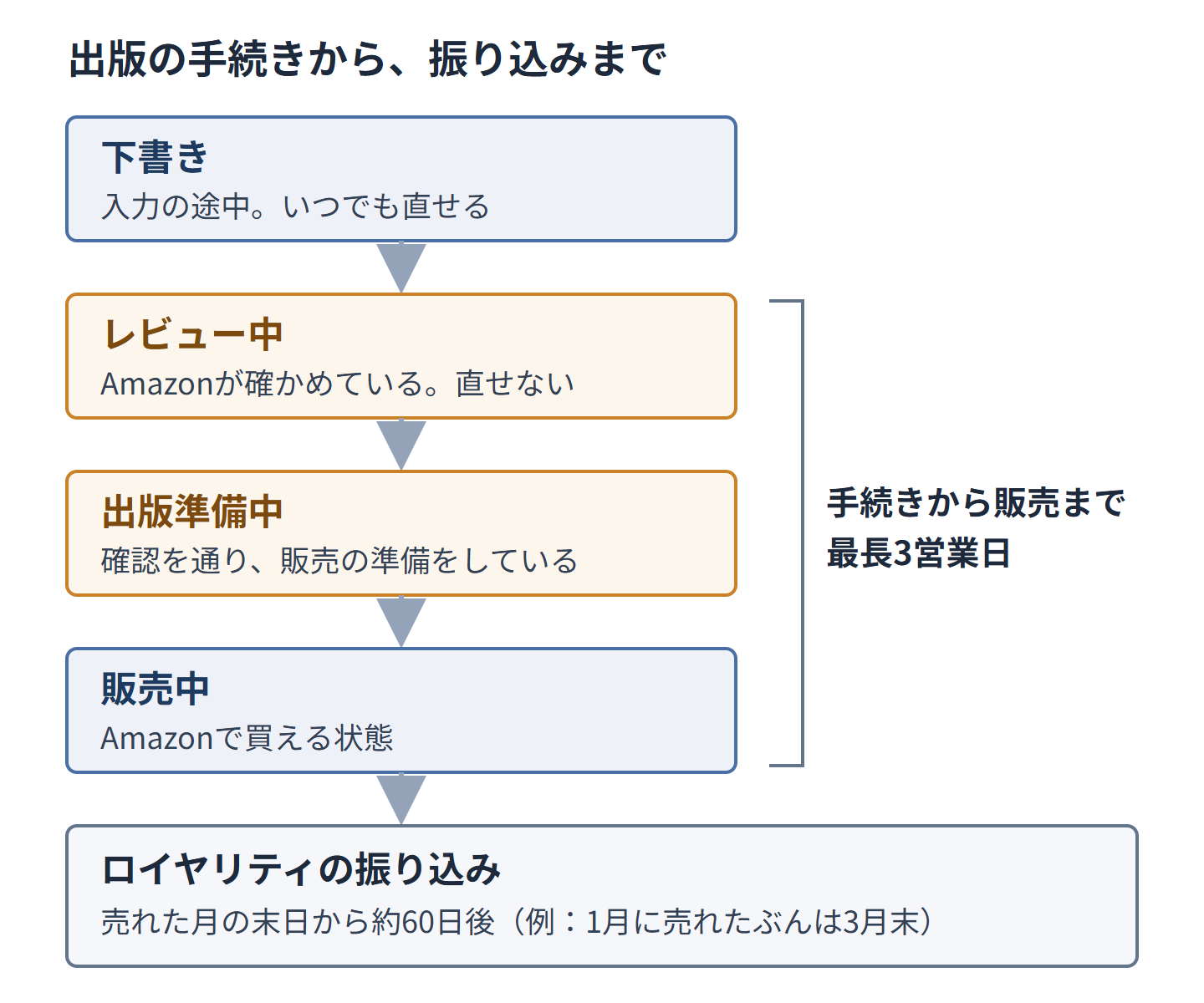
| ステータス | 意味 |
|---|---|
| 下書き | 入力の途中。いつでも直せる |
| レビュー中 | Amazonが、決まりに合っているかを確かめている。直せない |
| 出版準備中 | 確認を通り、販売の準備をしている |
| 販売中 | Amazonで買える状態 |
手続きから販売が始まるまでは、最長で3営業日です。ガイドラインに合わない本は「ブロック」になり、販売されません。
販売が始まったら、販売ページを自分で開いて直す
- 販売ページを自分のスマホで開き、表紙、タイトル、内容紹介の見え方を確かめる
- 内容紹介とキーワードは、あとから直せる。1か月ほど様子を見て、読まれていなければ言葉を入れ替える
- 誤字が見つかったら、原稿を直してアップロードし直す。直したものは、もう一度Amazonの確認を受けてから販売ページに反映される
- 2冊目は、1冊目を読んだ人が次に困りそうなことをテーマにすると、続けて手に取ってもらいやすい
口座に入る金額と、入る時期
500円の本で計算すると、受け取る金額と、月の目標に届くまでの冊数は、次の表のようになります。
| 項目 | 35% | 70% |
|---|---|---|
| 1冊で受け取る金額 | 175円 | 349円 |
| 月1,000円に必要な冊数 | 6冊 | 3冊 |
| 月5,000円に必要な冊数 | 29冊 | 15冊 |
※当ブログの計算です。税抜の価格に料率をかけた概算です。70%は、ファイルが1MBの本として、配信コスト1円を引いています。
1冊だけで大きな金額にするのは簡単ではありません。1冊目で出版の流れを一度通し、同じ読者に向けた2冊目、3冊目と増やしていきます。
ロイヤリティは、売れた月から2か月ほどあとに、まとめて振り込まれます。
- 支払いは、売れた月の末日からおよそ60日後。たとえば、1月に売れたぶんは3月の末に支払われる
- 銀行口座への振り込みを選んでいれば、最低の金額の決まりはなく、少ない金額でも振り込まれる
- 口座に入るまで、支払いの日から1〜5営業日かかることがある
出版してから最初の入金までは、2〜3か月かかります。売れた冊数と金額は、KDPのレポートの画面でいつでも見られます。
勤めながらの副業では、売上から経費を引いた所得が1年で20万円を超えた年に、確定申告をします。表紙を人に頼んだ費用や、原稿づくりに使った有料のソフトの料金は、経費として記録できます。振り込みがあるたびに、金額と、かかったお金を控えておきます。控えから申告の書類まで作れる会計ソフトは、料金と機能を次の記事で並べています。


(PR)マネーフォワード クラウド確定申告
まずは、だれの、どんな困りごとに答える本にするかを1行ずつ書き、自分の経験で書ける章の題名を並べるところから始めてください。